

METTI IN VENDITA LE TUE IMMAGINI: GUIDA PASSO PASSO
Segui la nostra guida in 3 passaggi per scoprire tutto ciò che devi sapere sul caricamento delle tue immagini su Alamy, da come metterle in vendita a come avere il controllo dei tuoi contenuti con Alamy Image Manager (AIM).
Completa il passaggio 1 caricando le immagini e aggiungendo didascalie e tag per metterle in vendita.
In seguito, completa i passaggi 2 e 3 per aumentare la visibilità delle tue immagini nelle ricerche dei clienti e le tue possibilità di generare più vendite aggiungendo ulteriori informazioni e metadati.
Cosa aspetti? Inizia subito a caricare con la nostra semplice guida!

METTI IN VENDITA LE TUE IMMAGINI
Per mettere in vendita le tue immagini ti bastano due cose: caricarle e aggiungere didascalie e tag.
Caricamento
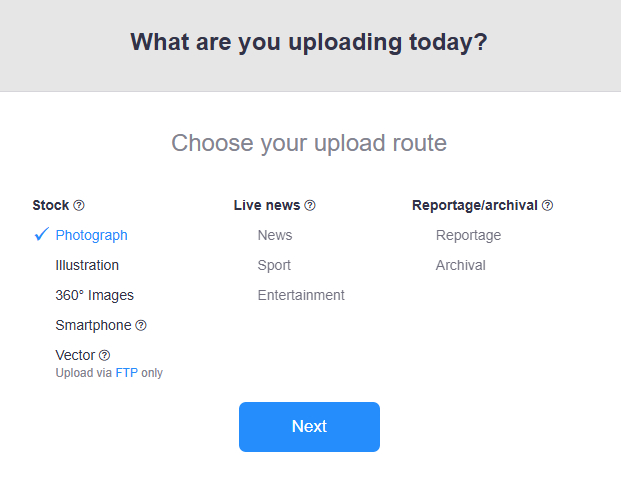
1. Per il tuo primo invio di prova devi caricare 3 delle tue migliori immagini. Il nostro sistema necessita dei campi dati Exif "Marca e Modello" per essere inoltrati al team di Controllo Qualità.
2. I caricamenti possono essere effettuati tramite il nostro Strumento di Caricamento Online tramite Alamy Image Manager (AIM) o tramite FTP.
3. Riceverai una conferma sul tuo account se hai superato o meno il Controllo Qualità. Una volta superato il primo test, potrai caricare tutte le immagini che desideri.
Didascalie e tag

4. Ora che le tue immagini hanno superato il controllo di qualità, possono essere gestite in Alamy Image Manager (AIM).
5. Per metterle in vendita, aggiungi una didascalia e almeno 5 tag a ciascuna immagine. Puoi aggiungere tag a più immagini contemporaneamente selezionandole, ad esempio se si tratta di un set di immagini dello stesso servizio fotografico.
6. Ora le tue immagini saranno visualizzate come "in vendita"! Questo è indicato dalla barra rossa sotto l'immagine che passa da rossa (che significa "non in vendita") ad arancione o verde (che significa "in vendita"). Saranno visibili sul lato del sito accessibile ai clienti 24 ore dopo l'aggiornamento dell'indice di ricerca.
7. Continua a leggere per scoprire come aggiungere restrizioni, tipi di licenza e rendere le tue immagini più vendibili aggiungendo metadati aggiuntivi.
Suggerimenti per il caricamento

Se hai caricato le immagini tramite il tuo smartphone, dovrai aggiungere didascalie e tag tramite un PC o un laptop per metterle in vendita.
La revisione QC può durare fino a 24 ore, ma può durare più a lungo durante i fine settimana, i giorni festivi e durante i periodi di maggiore affluenza, oppure se si ha un basso livello QC.

La maggior parte delle immagini non viene approvata perché "soft": assicurati di controllare le tue immagini al 100% prima di caricarle. Consulta la nostra guida dettagliata su "Come superare il controllo qualità".

Se desideri caricare immagini di Live News, dovrai richiedere l'accesso. Per ulteriore assistenza, visita la nostra pagina dedicata alle notizie in tempo reale.
Suggerimenti per didascalie e tag
Aggiungere didascalie aiuta il cliente a comprendere il contesto dell'immagine. Aggiungere tag permette al cliente di utilizzare parole chiave nella ricerca per trovare più facilmente le immagini.
Aggiungi solo parole pertinenti all'immagine. Non è necessario aggiungere 50 tag (non è un obiettivo) e le immagini con 10-20 parole chiave hanno lo stesso rendimento. Scopri di più sulle migliori pratiche per aggiungere didascalie e tag.

I supertag sono tag a cui viene assegnata una priorità maggiore nei risultati di ricerca rispetto ai tag normali. Clicca sull'icona a forma di stella (che appare su ogni tag) per convertire un tag in un supertag.

Per saperne di più su come gestire le tue immagini, consulta la nostra guida dettagliata su Alamy Image Manager (AIM).

IMPOSTA I TIPI DI LICENZA, AGGIUNGI RESTRIZIONI E RILASCI
Scegliendo un tipo di licenza (Rights Managed o Royalty Free) e le restrizioni ('solo editoriale' o tutti gli usi) per le tue immagini, avrai il controllo su come le tue immagini verranno rese disponibili ai clienti. Questo include come e dove le tue immagini potrebbero essere utilizzate, sia per uso editoriale che commerciale. Queste impostazioni possono essere impostate per ogni singola immagine o per impostazione predefinita.
Impostazione del tipo di licenza (RM o RF)

• "Rights Managed" (RM) significa che l'immagine può essere utilizzata solo in progetti specifici che definiscono come, dove, quando e per quanto tempo verrà utilizzata. "Royalty Free" (RF) significa che l'immagine può essere utilizzata in qualsiasi progetto specifico e in progetti futuri dello stesso cliente.
• Imposta il tipo di licenza per le immagini in Alamy Image Manager. Se sai che tutte le tue immagini saranno RM o RF, puoi impostare un'impostazione predefinita utilizzando la rotellina in alto a destra di AIM per risparmiare tempo per i caricamenti futuri.
Aggiunta di una restrizione editoriale
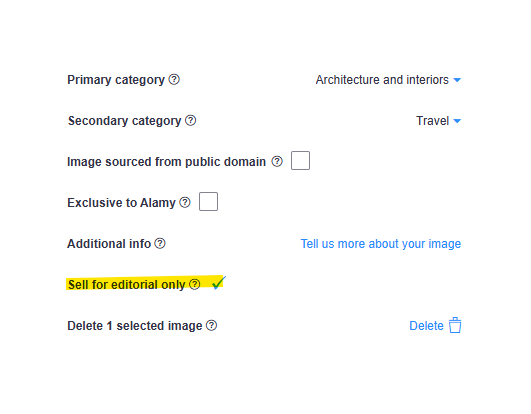
• Al momento del caricamento, ti verrà chiesto se l'immagine è destinata esclusivamente a usi editoriali; in caso contrario, per impostazione predefinita le tue immagini saranno disponibili sia per usi editoriali che commerciali.
• Puoi impostare un'impostazione predefinita su AIM utilizzando l'icona a forma di ingranaggio (in alto a destra), in modo che i futuri invii vengano automaticamente limitati.
• Se desideri limitare le immagini già caricate, puoi farlo utilizzando la scheda "Facoltativo" in AIM.
Liberazioni per modelli e proprietà
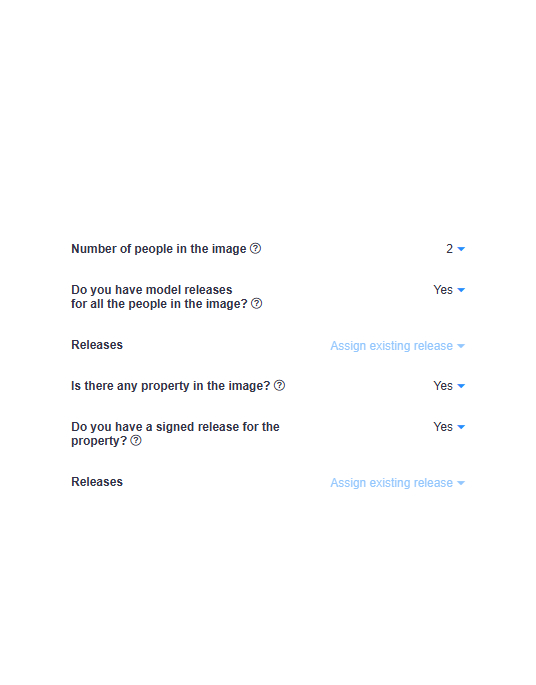
• Una liberatoria è un accordo scritto tra te e il modello che stai fotografando o tra te e la persona proprietaria della proprietà che stai fotografando, che ti autorizza a vendere l'immagine a fini commerciali. Leggi di più quando potresti aver bisogno di una liberatoria.
• Segui i passaggi seguenti per aiutare i clienti a capire se disponi di una liberatoria o meno, poiché questo potrebbe influenzare la loro decisione di acquistare la licenza dell'immagine, soprattutto se desiderano utilizzarla a fini commerciali.
• Nella scheda "Facoltativo" di AIM, seleziona il numero di persone nell'immagine. Se ce n'è almeno una, puoi selezionare Sì o No per confermare se disponi di una liberatoria per il modello. Se dici di avere una liberatoria, devi averne bisogno per tutte le persone nell'immagine, anche se non riesci a vedere il volto della persona o se è irriconoscibile.
• Seleziona Sì o No per confermare se nell'immagine è presente una proprietà. In tal caso, dovrai specificare se disponi di una liberatoria o meno. Per "proprietà" si intendono le immagini che contengono proprietà intellettuale di terze parti, come automobili, loghi, tatuaggi, statue, nonché edifici e proprietà private (terreni).
Consigli principali per licenze e restrizioni

I clienti cercano e selezionano le immagini tramite il nostro sito web. Il prezzo delle immagini RM verrà calcolato in base al loro utilizzo finale, mentre quello delle RF in base alle dimensioni scaricate o all'utilizzo.

Se vuoi concedere in licenza la tua immagine per uso commerciale, avrai bisogno di una liberatoria per ogni persona ritratta, anche se non riconoscibile.
Le licenze RM possono essere offerte su immagini contrassegnate come RF per offrire ai clienti flessibilità nelle scelte di acquisto. Le immagini contrassegnate come RM non possono mai essere vendute come RF.
Consulta la nostra guida per scoprire la differenza tra usi esclusivamente editoriali e usi commerciali.
Consigli principali per liberatorie per modelli e proprietà

Se nella tua immagine sono presenti persone o proprietà e desideri renderle disponibili per licenze commerciali, avrai bisogno di una liberatoria. Consulta il nostro blog per scoprire perché potresti aver bisogno di una liberatoria per le tue immagini.

Puoi scaricare e utilizzare il nostro modello di liberatoria per modello e il modello di liberatoria per proprietà.

Non è necessario inviarci una copia della tua liberatoria per modello o proprietà, basta aggiornarla se ne hai una in AIM.
I beni includono elementi quali edifici, opere d'arte, loghi, articoli di marca o marchi commerciali identificabili.

AGGIUNGI METADATI AGGIUNTIVI PER MIGLIORARE LA RILEVABILITÀ
Completare la sezione "Metadati facoltativi" in AIM potrebbe rendere le tue immagini più facilmente reperibili, e una compilazione accurata di questa sezione darà alle tue immagini un valore aggiunto. Può aiutare i clienti a verificare l'immagine e a essere più informati nel decidere se concedere in licenza la tua immagine, rispetto ad altri in cui queste informazioni sono incomplete.
Di seguito sono riportate le descrizioni di ciascuno dei campi presenti nella scheda facoltativa di AIM (le indicazioni su "Numero di persone", "Proprietà" (liberatorie) e "vendita solo per fini editoriali" sono trattate nella sezione 2 precedente).
Metadati aggiuntivi

• Luogo: testo libero, è buona norma includere città/paese seguito da contea o regione, quindi paese.
• Data dello scatto: Se non conosci la data esatta o carichi materiale d'archivio o opere d'arte, consulta le procedure consigliate per l'applicazione delle informazioni sulla "data di scatto".
• Categorie primarie e secondarie: si tratta di argomenti per i tipi di immagini che carichi, a seconda del contesto. Una categoria secondaria non è sempre necessaria. Scarica la nostra Guida alle categorie di immagini per maggiori dettagli sulle definizioni delle categorie.
• Immagini di pubblico dominio: devi spuntare questa casella solo se carichi immagini il cui copyright è scaduto o non è più applicabile. Non si riferisce a una fotografia scattata in un luogo pubblico e di cui possiedi ancora il copyright.
• Esclusività: spunta questa casella se le tue immagini sono "esclusive" di Alamy. Non è obbligatorio essere esclusivi, ma ci sono dei vantaggi.Scopri di più sui criteri necessari per contrassegnare le tue immagini come esclusive e su come lavora il nostro team addetto alle violazioni. Non dovresti mai contrassegnare un'immagine come "esclusiva" se non soddisfa i criteri menzionati nel blog.
• Informazioni aggiuntive: non sono ricercabili, ma possono aiutare i clienti a comprendere il contesto di un'immagine, con informazioni contestuali aggiuntive alla didascalia/descrizione dell'immagine.
Consigli utili aggiuntivi
Non dimenticare di cliccare su "Salva" dopo aver apportato modifiche alle tue immagini. Tutte le modifiche apportate verranno visualizzate sul sito live dopo 24 ore.
Per assistenza su come navigare in Alamy Image Manager e gestire facilmente le tue immagini, guarda il nostro tutorial video.

I collaboratori che amano le vendite frequenti caricano regolarmente le loro immagini, mentre coloro che puntano a raggiungere almeno 5000 immagini sul sito nel tempo hanno maggiori probabilità di realizzare vendite.

